Les utilisateurs de CollisionLink Shop peuvent configurer des notifications par SMS ou par e-mail à envoyer à n'importe qui dans la boutique lorsqu'une nouvelle note, photo ou réponse est reçue d'un concessionnaire.
Lorsque les notifications sont activées, elles seront marquées d'une coche verte.
Pour configurer les notifications:
- Dans le menu de CollisionLink Shop, cliquez sur Gestion du compte.

- Cliquez sur Gérer les Notifications.
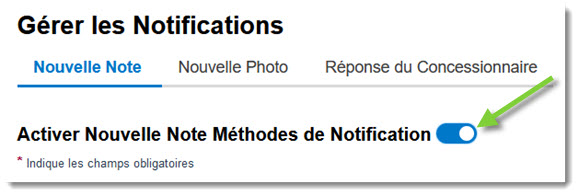
- Cliquez sur l'onglet du type de notification approprié (Nouvelle Note, Nouvelle Photo, ou Réponse du Concessionnaire).
- Cliquez sur le bouton Activer les Méthodes de Notification pour activer les notifications.
- Pour recevoir des notifications par e-mail, saisissez l'adresse à laquelle les notifications doivent être envoyées.
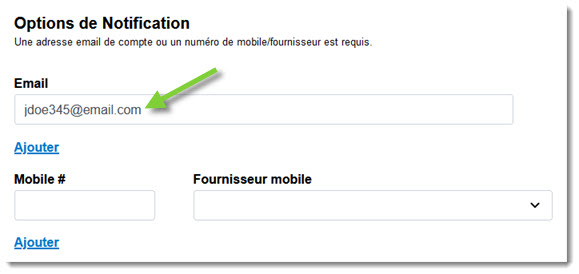
- Remarque: Si les notifications doivent être envoyées à plusieurs adresses e-mail, cliquez sur Ajouter et répétez le processus.

- Remarque: Si les notifications doivent être envoyées à plusieurs adresses e-mail, cliquez sur Ajouter et répétez le processus.
- Pour recevoir des notifications par SMS, saisissez le Mobile # dans le champ prévu à cet effet et choisissez le Fournisseur mobile dans la liste déroulante.

- Remarque: Si les notifications doivent être envoyées à plusieurs numéros de téléphone, cliquez sur Ajouter et répétez le processus.
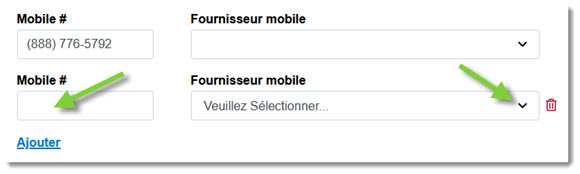
- Remarque: Si les notifications doivent être envoyées à plusieurs numéros de téléphone, cliquez sur Ajouter et répétez le processus.
- Dans la section Recevoir des notifications, choisissez quand la notification doit être envoyée à vos destinataires.
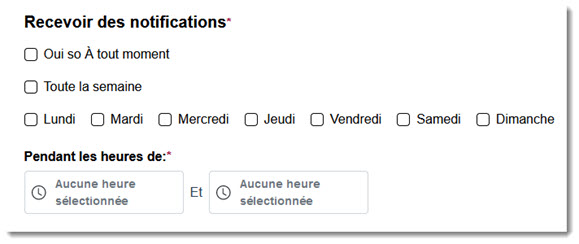
- Oui so À tout moment: Cochez cette case pour sélectionner tous les jours et toutes les heures à la fois (définit les notifications à tout moment, 24h/24 et 7j/7).
- Toute la semaine: Cochez cette case pour sélectionner tous les jours à la fois. (Vous devrez sélectionner les heures souhaitées.)
- Pour choisir des jours spécifiques de la semaine, cochez la ou les cases appropriées. (Vous devrez choisir les heures souhaitées.)
- Si Toute la semaine ou des jours spécifiques ont été sélectionnés, utilisez la section Pendant les heures de pour choisir les heures auxquelles vous souhaitez que les notifications soient envoyées (par exemple, entre 8 h 00 et 18 h 00). Vous pouvez soit saisir vos heures préférées, soit cliquer sur l'icône d'horloge (
) pour sélectionner l'heure.

- Si vous souhaitez appliquer ces paramètres aux deux autres notifications, cliquez sur le bouton Tours.

-ou-
Pour appliquer ces modifications à une seule notification, cochez la case de cette notification. - Lorsque vous êtes prêt, cliquez sur Enregistrer.
- Un message s'affichera, confirmant que vos mises à jour ont été enregistrées.
- Si vous souhaitez configurer des notifications supplémentaires individuellement, cliquez sur l'onglet de la notification que vous souhaitez configurer (Nouvelle Note, Nouvelle Photo, ou Réponse du Concessionnaire) et répétez ce processus.