Les commandes peuvent être renvoyées via CollisionLink sans réimporter votre estimation. Cela vous permet de mettre à jour rapidement une commande dans les conditions suivantes:
- Les lignes de pièces ont un statut incorrect de Demande (pièces envoyées comme un Devis, alors qu'elle devrait être Commandée).
- La commande a été annulée par le concessionnaire.
- Le concessionnaire demande que la commande soit renvoyée.
- L'estimation a été envoyée au mauvais concessionnaire lors d'un accident.
Remarques:
- Les commandes archivées ne peuvent pas être renvoyées.
- S'il y a besoin de changer pour une pièce, vous devrez réimporter l'estimation.
Pour renvoyer une commande:
- Dans l'onglet Tâches de CollisionLink, recherchez le véhicule qui a besoin d'être renvoyée et cliquez sur le nom du véhicule pour l'afficher.

- Cliquez sur Renvoyer la Tâche.

- L'onglet Renvoyer la Tâche affiche toutes les pièces importées de l'estimation qui ont été envoyés sur la commande précédente. Remarque: Les pièces ajoutées manuellement à des commandes antérieures de CollisionLink ne seront pas affichées. Pour renvoyer, il suffit d'ajouter la pièce à nouveau.

- Vérifiez que le bon concessionnaire est répertorié. Sinon, utilisez le menu déroulant pour sélectionner le bon concessionnaire.

- Cochez la case à côté de chaque pièce que vous souhaitez renvoyer. (Cochez la case en haut pour sélectionner toutes les pièces).
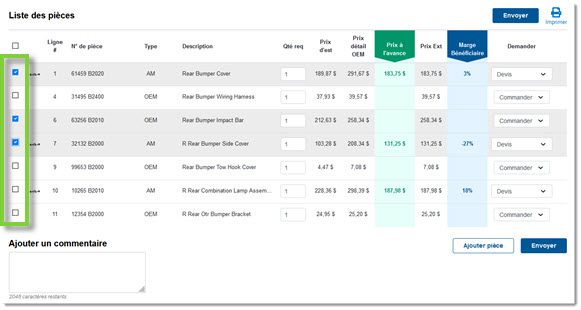
- Vérifiez le statut de la Demande pour chaque pièce et faites la mise à jour si nécessaire:

- Devis: Le concessionnaire vous répondra avec une offre de prix. Vous pouvez ensuite consulter chaque devis et l'accepter ou le refuser avant que les pièces ne soient facturées.
- Commander: Le concessionnaire traitera et facture ces pièces lors de la réception de la commande.
- Ne pas traiter: Cela informera le concessionnaire que vous avez la pièce en stock et qu'il ne doit pas envoyer la pièce.
- Utilisez Ajouter pièce si des articles sont manquants dans la commande.
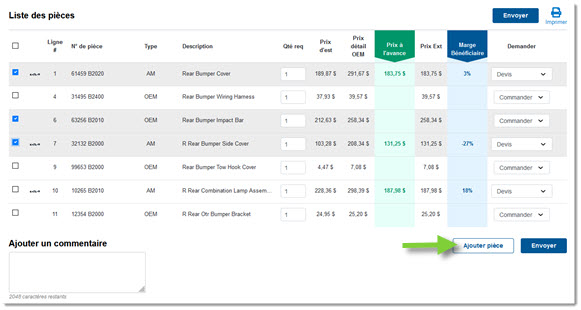
- Utilisez la boîte de Ajouter un commentaire à inclure des instructions spéciales au concessionnaire.

- Toutes les photos qui ont été précédemment envoyées s'afficheront dans la section Renvoyer les Images. Cliquez sur le X à côté d'une photo que vous ne souhaitez pas renvoyer.

- Cliquez sur Envoyer pour envoyer la nouvelle commande à votre revendeur.