Besoin d'obtenir un devis pour une ou plusieurs pièces de votre commande? CollisionLink vous permet d'envoyer rapidement la demande à votre concessionnaire, d'obtenir une réponse, puis de vous engager à acheter avec un flux de travail simple.
Pour envoyer une demande de devis à un concessionnaire:
- Dans l'onglet Commandes non Envoyées, cliquez sur le véhicule pour afficher les détails de la commande.

- Consultez la section Détails de la commande non envoyée:
- Si nécessaire, saisissez un numéro d'ordre de réparation dans le champ N° BR.

- Vérifiez que le concessionnaire que vous souhaitez commander à partir est affiché dans le champ du Concessionnaire. Sinon, cliquez sur le menu déroulant pour sélectionner celui que vous voulez dans la liste.

- Vérifiez les informations de l'estimateur, du payeur, et du kilométrage et mettez-les à jour si nécessaire.

- Si nécessaire, saisissez un numéro d'ordre de réparation dans le champ N° BR.
- Ensuite, passez en revue la Liste des pièces.
- Les parties non-OE affiche automatiquement le prix détail OEM pour leur solution de rechange OE.

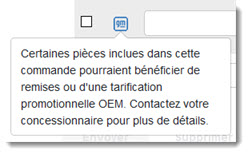
- Si une icône d'un constructeur automobile apparaît, passez votre souris par-dessus pour afficher le programme duquel la pièce peut être admissible si l'évaluation est écrite pour une pièce OEM. (En savoir plus sur les programmes OEM CollisionLink Shop.)
- Le cas échéant, examinez le prix à l'avance affiché comme alternative à la pièce non OE sur votre estimation et la colonne Marge Bénéficiaire pour voir quel profit potentiel votre atelier réalisera sur la pièce OE si elle est achetée. (En savoir plus sur le Prix à l'avance.)
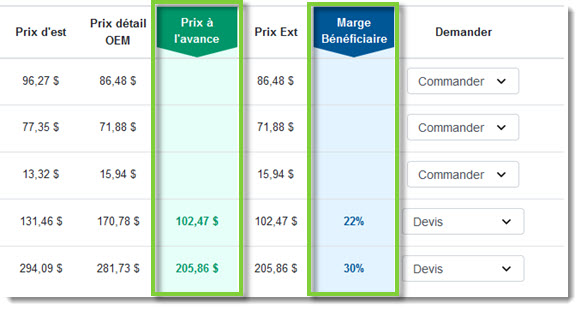
- Les parties non-OE affiche automatiquement le prix détail OEM pour leur solution de rechange OE.
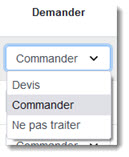
- Par défaut, les pièces OEM seront envoyées sous forme de demande de commande et les pièces non OEM seront envoyées sous forme de demande de devis. Pour modifier cela, cliquez sur le menu déroulant Demander et sélectionnez Devis.
- Utilisez Ajouter pièce si des articles sont manquants dans la commande.

- Si nécessaire, ajoutez des notes ou des photos à la commande.
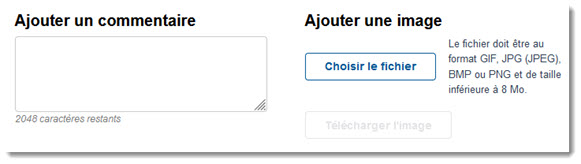
- Utilisez la boîte de Ajouter un commentaire à inclure des instructions spéciales au concessionnaire - par exemple, ce qui indique une date de livraison souhaitée.
- Les photos peuvent être envoyées à votre concessionnaire avec la fonction Ajouter une image. Utilisez cette fonction pour les pièces difficiles à identifier ou les décalcomanies uniques.
- Une fois que vous avez vérifié tous les détails de la commande sont corrects, cliquez sur Envoyer pour soumettre votre commande au concessionnaire.

- Si les informations du payeur n'ont pas été ajoutées, elles peuvent vous être demandées avant de soumettre la commande.
- Choisissez l'option de payeur appropriée (assurance, entreprise de flotte, ou paiement du client).
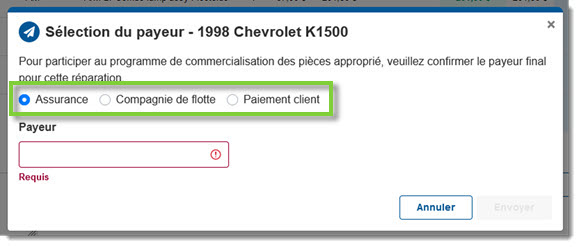
- Si le champ Payeur est vide, ajoutez le nom du payeur.
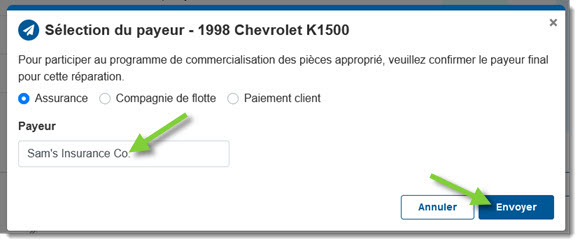
- Lorsque vous avez terminé, cliquez sur Envoyer.
- Choisissez l'option de payeur appropriée (assurance, entreprise de flotte, ou paiement du client).
- En cas de succès, un message de confirmation s'affichera dans le coin supérieur droit.
- Une fois que votre concessionnaire répond à un devis, une notification s'affiche en haut de toutes les fenêtres CollisionLink. Cliquez sur le devis pour afficher ses détails.

- Passez en revue les pièces citées. S'il y en a que vous souhaitez commander, vérifiez que la Commander est sélectionnée dans la liste déroulante de la Demander.

- Assurez-vous de sélectionner Dèclin pour toutes les pièces que vous ne souhaitez pas.
- Cliquez sur Répondre au Concessionnaire pour renvoyer la tâche au concessionnaire afin qu'il traite la commande et facture les pièces.
- Dans l'onglet Tâches, une fois que le concessionnaire a facturé les pièces et fourni une date de livraison, le statut passe à Répondu.