Avec le prix à l'avance de CollisionLink Shop, vous pouvez voir les prix d'un concessionnaire pour les alternatives de pièces d'origine à vos pièces non spécifiques avant d'envoyer votre estimation! Le prix a l'avance vous permet d'obtenir les prix de vos concessionnaires et de terminer vos commandes plus rapidement.
Remarque: Vous ne pourrez pas envoyer une commande avec un prix à l'avance à un concessionnaire sans avoir d'abord examiné le prix de la pièce.
Pour envoyer des commandes avec un prix à l'avance:
- Dans l'onglet Commandes non Envoyées, vérifiez que le concessionnaire auprès duquel vous souhaitez commander est affiché dans le champ Concessionnaire. Sinon, cliquez sur le menu déroulant pour sélectionner celui que vous voulez dans la liste.

- Si votre concessionnaire le propose, vous verrez le bouton Voir le Prix à l'Avance à gauche du revendeur. Cliquez sur le bouton pour afficher les prix. Remarque: Vous ne pouvez pas envoyer le devis tant que le prix n'a pas été révisé.

- Cliquez sur le NIV pour afficher les options et les attributs du véhicule et imprimer si nécessaire. (En savoir plus sur l'affichage des détails du NIV.)

- Consultez la section Détails de la commande non envoyée:
- Si nécessaire, saisissez un numéro d'ordre de réparation dans le champ N° BR.

- Vérifiez les informations de l'estimateur, du payeur, et du kilométrage et mettez-les à jour si nécessaire.

- Si nécessaire, saisissez un numéro d'ordre de réparation dans le champ N° BR.
- Ensuite, passez en revue la Liste des pièces.
- Les parties non-OE affiche automatiquement le prix détail OEM pour leur solution de rechange OE.

- Si une icône d'un constructeur automobile apparaît, passez votre souris par-dessus pour afficher le programme duquel la pièce peut être admissible si l'évaluation est écrite pour une pièce OEM. (En savoir plus sur les programmes OEM CollisionLink Shop.)
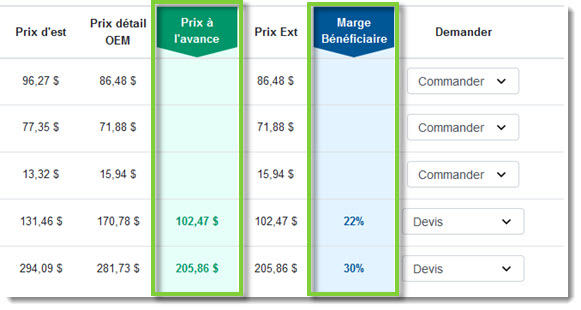
- Le cas échéant, examinez le prix à l'avance affiché comme alternative à la pièce non OE sur votre estimation et la colonne Marge Bénéficiaire pour voir quel profit potentiel votre atelier réalisera sur la pièce OE si elle est achetée.

Remarques:
- La marge bénéficiaire, par ligne de pièce, est calculée sur la base de la formule suivante: (Prix d'est pour cette pièce - Prix à l'avance) / Prix d'est pour cette pièce. Par exemple, pour la première ligne de la capture d'écran ci-dessus, Marge Bénéficiaire = (131,46 - 102,47) / 131,46 = 22%
- Certaines lignes de pièces peuvent afficher N/A pour l'une des raisons suivantes:
- Le concessionnaire n'a pas activé le Prix à l'avance.
- La ligne de pièce de votre estimation est pour une pièce d'origine.
- Les parties non-OE affiche automatiquement le prix détail OEM pour leur solution de rechange OE.
- Pour chaque partie du devis, faites une sélection dans la colonne Demander:

- Devis: Le concessionnaire vous répondra avec une offre de prix. Vous pouvez ensuite consulter chaque devis et l'accepter ou le refuser avant que les pièces ne soient facturées.
- Accepter l'OEM: Vous acceptez le prix à l'avance de la pièce OE et souhaitez la commander à la place de la pièce non OE qui figurait initialement sur votre devis.
- Commander: Le concessionnaire traitera et facture ces pièces lors de la réception de la commande.
- Ne pas traiter: Cela informera le concessionnaire que vous avez la pièce en stock et qu'il ne doit pas envoyer la pièce.
- Utilisez Ajouter pièce si des articles sont manquants dans la commande.

- Si nécessaire, ajoutez des notes ou des photos à la commande.

- Utilisez la boîte de Ajouter un commentaire à inclure des instructions spéciales au concessionnaire - par exemple, ce qui indique une date de livraison souhaitée.
- Les photos peuvent être envoyées à votre concessionnaire avec la fonction Ajouter une image. Utilisez cette fonction pour les pièces difficiles à identifier ou les décalcomanies uniques.
- Une fois que vous avez vérifié tous les détails de la commande sont corrects, cliquez sur Envoyer pour soumettre votre commande au concessionnaire.

- Si les informations du payeur n'ont pas été ajoutées, elles peuvent vous être demandées avant de soumettre la commande.
- Choisissez l'option de payeur appropriée (assurance, entreprise de flotte, ou paiement du client).

- Si le champ Payeur est vide, ajoutez le nom du payeur.

- Lorsque vous avez terminé, cliquez sur Envoyer.
- Choisissez l'option de payeur appropriée (assurance, entreprise de flotte, ou paiement du client).
- Si le prix à l'avance d'un concessionnaire a changé, vous verrez le message d'avertissement suivant. Cliquez sur Rafraîchir pour actualiser les prix initiaux dans l'estimation et vérifiez vos choix avant de cliquer sur Envoyer.
- En cas de succès, un message de confirmation s'affichera dans le coin supérieur droit.

- Votre commande se déplace vers l'onglet Tâches, où vous pouvez suivre sa réponse de progrès et de vue et fournir des informations auprès de votre concessionnaire. (En savoir plus sur l'examen des réponses des concessionnaires).