CollisionLink Shop vous permet d'envoyer des devis et des commandes à la concession de votre choix en quelques étapes simples.
- Tout d'abord, vous devrez importer l'estimation du véhicule dans CollisionLink. En fonction de votre configuration, cela peut se produire:
- Automatiquement une fois que l'estimation est exportée à partir de votre système d'estimation. (Cliquez sur Refraîchir si vous ne le voyez pas tout de suite.)
- En cliquant sur le bouton Importer l'estimation, s'il est configuré pour une importation manuelle.

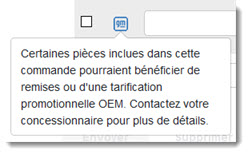
- Si une icône d'un constructeur automobile apparaît, passez votre souris par-dessus pour afficher le programme duquel la pièce peut être admissible si l'évaluation est écrite pour une pièce OEM. (En savoir plus sur les programmes OEM CollisionLink Shop.)
- Ce qui se passe ensuite dépend des pièces sur l'estimation et du concessionnaire sélectionné.
- Vous avez une commande qui contient toutes les pièces d'origine? Vous pouvez envoyer la commande immédiatement à partir de l'onglet Commandes non envoyées!
- Votre concessionnaire a-t-il fourni des prix a l'avance pour des alternatives OE à vos pièces non OE? Si c'est le cas, examinez les prix de ces pièces pour déterminer si vous souhaitez commander immédiatement les pièces d'origine, ce qui vous fera gagner du temps!

- Voulez-vous un devis avant de commander? CollisionLink peut s'en occuper!
- Vous avez besoin de mettre à jour une commande avant de l'envoyer? Cliquez simplement sur le véhicule pour ouvrir la commande et effectuer des mises à jour.
Envoi d'une Commande Sans Modifications
Pour envoyer une commande sans apporter de modifications:
- Dans l'onglet Commandes non Envoyées, vérifiez que le concessionnaire que vous souhaitez commander à partir est affiché dans le champ du Concessionnaire. Sinon, cliquez sur le menu déroulant pour sélectionner celui que vous voulez dans la liste. Remarque: Un concessionnaire doit être affecté à l'estimation avant qu'elle puisse être envoyé.

- Si nécessaire, tapez un numéro de commande de réparation dans le champ N° BR.

- Cliquez sur Envoyer non Envoyée.

- Pour soumettre plusieurs commandes à la fois, cochez la case à gauche de chaque ordre que vous voulez envoyer et cliquez sur Envoyer. (En savoir plus sur l'envoi de plusieurs commandes à votre concessionnaire à un moment donné.)
- Selon l'OEM, vous devrez peut-être ajouter des informations sur le payeur à la commande. Remarque: Cette section apparaîtra que le champ Payeur de la commande non envoyée soit rempli ou non, car l'option du payeur doit encore être choisie.
- Choisissez l'option de payeur appropriée (assurance, entreprise de flotte, ou paiement du client).
[Add image.] - Si le champ Payeur est vide, ajoutez le nom du payeur.
[image.] - Lorsque vous avez terminé, cliquez sur Envoyer.
- Choisissez l'option de payeur appropriée (assurance, entreprise de flotte, ou paiement du client).
- En cas de succès, un message de confirmation s'affichera dans le coin supérieur droit.
- Votre commande se déplace vers l'onglet Tâches, où vous pouvez suivre sa réponse de progrès et de vue et fournir des informations auprès de votre concessionnaire. (En savoir plus sur l'examen des réponses des concessionnaires).
Réviser une Commande Avant de l'Envoyer
Avant d'envoyer une commande, vous pouvez:
- Vérifiez les détails de la commande (pièce répertoriée, quantité requise, prix de la pièce)
- Ajouter des informations sur l'estimateur, le propriétaire, ou le payeur
- Demander un devis pour une ou plusieurs pièces
- Ajouter des pièces supplémentaires à la commande
- Identifiez les pièces incluses dans le devis que vous avez déjà en stock
- Ajouter des notes pour le concessionnaire
- Ajouter des images utiles pour le concessionnaire
Remarque: Utilisez le bouton Enregistrer au bas de la commande à tout moment si vous devez revenir plus tard pour ajouter d'autres pièces à envoyer à votre concessionnaire.
Pour examiner/réviser une commande non envoyée:
- Dans l'onglet Commandes non Envoyées, cliquez sur le véhicule pour afficher les détails de la commande.

- Cliquez sur le NIV pour afficher les options et les attributs du véhicule et imprimer si nécessaire. (En savoir plus sur l'affichage des détails du NIV.)

- Consultez la section Détails de la commande non envoyée:
- Si nécessaire, saisissez un numéro d'ordre de réparation dans le champ N° BR.

- Vérifiez que le concessionnaire que vous souhaitez commander à partir est affiché dans le champ du Concessionnaire. Sinon, cliquez sur le menu déroulant pour sélectionner celui que vous voulez dans la liste.

- Vérifiez les informations de l'estimateur, du payeur, et du kilométrage et mettez-les à jour si nécessaire.

- Si nécessaire, saisissez un numéro d'ordre de réparation dans le champ N° BR.
- Ensuite, passez en revue la Liste des pièces.
- Les parties non-OE affiche automatiquement le prix détail OEM pour leur solution de rechange OE.

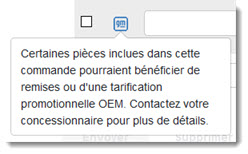
- Si une icône d'un constructeur automobile apparaît, passez votre souris par-dessus pour afficher le programme duquel la pièce peut être admissible si l'évaluation est écrite pour une pièce OEM. (En savoir plus sur les programmes OEM CollisionLink Shop.)
- Les parties non-OE affiche automatiquement le prix détail OEM pour leur solution de rechange OE.
- Par défaut, les pièces OE seront envoyées en tant que demande de commande et les pièces non OE seront envoyées en tant que demande de devis. Pour modifier cela, cliquez sur le menu déroulant Demander pour la pièce et sélectionnez parmi les options disponibles:

- Devis: Le concessionnaire vous répondra avec une offre de prix. Vous pouvez ensuite consulter chaque devis et l'accepter ou le refuser avant que les pièces ne soient facturées.
- Commander: Le concessionnaire traitera et facture ces pièces lors de la réception de la commande.
- Ne pas traiter: Cela informera le concessionnaire que vous avez la pièce en stock et qu'il ne doit pas envoyer la pièce.
- Utilisez Ajouter pièce si des articles sont manquants dans la commande.

- Si nécessaire, ajoutez des notes ou des photos à la commande.

- Utilisez la boîte de Ajouter un commentaire à inclure des instructions spéciales au concessionnaire - par exemple, ce qui indique une date de livraison souhaitée.
- Les photos peuvent être envoyées à votre concessionnaire avec la fonction Ajouter une image. Utilisez cette fonction pour les pièces difficiles à identifier ou les décalcomanies uniques. .
- Une fois que vous avez vérifié tous les détails de la commande sont corrects, cliquez sur Envoyer pour soumettre votre commande au concessionnaire.

- Si les informations du payeur n'ont pas été ajoutées, elles peuvent vous être demandées avant de soumettre la commande.
- Choisissez l'option de payeur appropriée (Assurance, Compagnie de flotte, ou Paiement client).
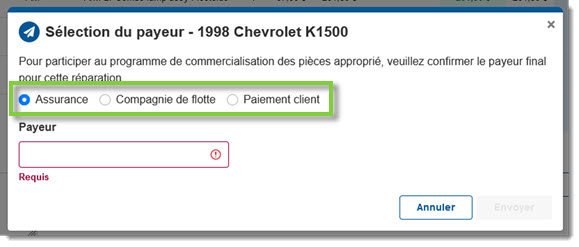
- Si le champ Payeur est vide, ajoutez le nom du payeur.
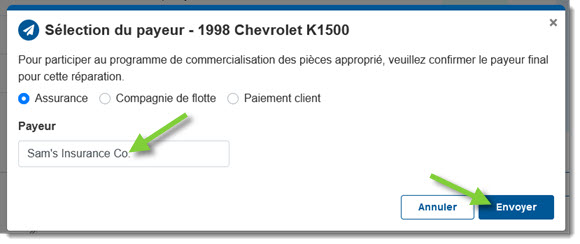
- Lorsque vous avez terminé, cliquez sur Envoyer.
- Choisissez l'option de payeur appropriée (Assurance, Compagnie de flotte, ou Paiement client).
- En cas de succès, un message de confirmation s'affichera dans le coin supérieur droit.

- Votre commande se déplace vers l'onglet Tâches, où vous pouvez suivre sa réponse de progrès et de vue et fournir des informations auprès de votre concessionnaire. (En savoir plus sur l'examen des réponses des concessionnaires).